
 Order Management
Una lista de pedidos preparada para tu trabajo
En Order Management puedes organizar cada pestaña a tu manera: las columnas, los filtros y las acciones del menú. Los ajustes van ligados al usuario, así que cada persona del equipo los adapta a su tarea.
TL;DR (En resumen)
- El botón … a la derecha de las pestañas abre la ventana Edición de pestañas.
- Para cada pestaña defines tres cosas: las columnas, los filtros y las acciones que se muestran, incluido su orden.
- A un filtro puedes darle un valor predeterminado, de modo que la pestaña ya se abre limitada a lo que sigues.
- Los ajustes se guardan para cada usuario, y el botón Restablecer devuelve la disposición predeterminada.
La misma lista, cuatro personas, cuatro necesidades distintas
La lista de pedidos es la pantalla más visitada de Order Management y, a la vez, cada persona del equipo la usa para otra cosa. Quien prepara la expedición mira el servicio de entrega y el número de seguimiento. Quien emite facturas mira el importe y la forma de pago. Quien resuelve reclamaciones busca por el pedido del cliente y por los documentos relacionados.
La disposición predeterminada es igual para todos, así que cada día hay que desplazarse a la derecha hasta la columna que necesitas y hacer unos clics en el filtro que configuras igual todos los días. Por eso Order Management deja que cada usuario monte la lista por su cuenta.
Cómo llegar a los ajustes
A la derecha de la fila de pestañas hay un botón …que abre la ventana Edición de pestañas.
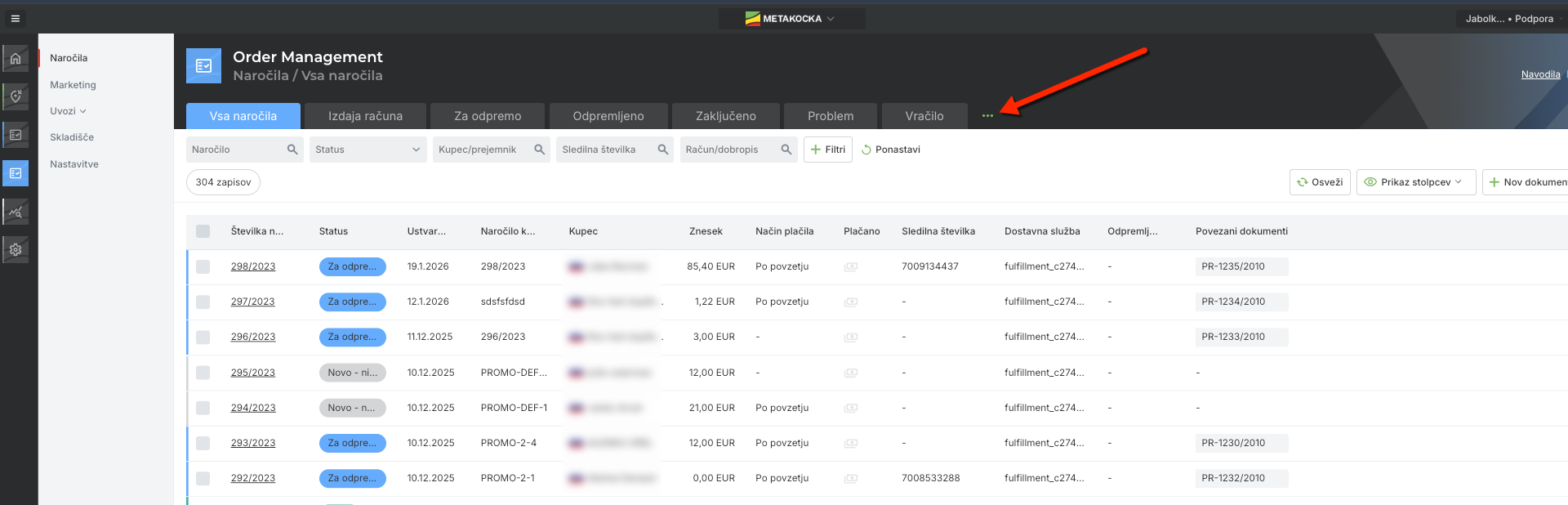
El botón de tres puntos está a la derecha de la última pestaña.
En la ventana están todas las pestañas de la lista, de Todos los pedidos a Devoluciones, y cada una se abre por separado. Dentro de una pestaña hay tres columnas que cubren tres cosas distintas: Columnas, Filtros y Acciones. En cada una eliges arriba qué se muestra y abajo colocas el orden arrastrando y quitas con X lo que no necesitas.
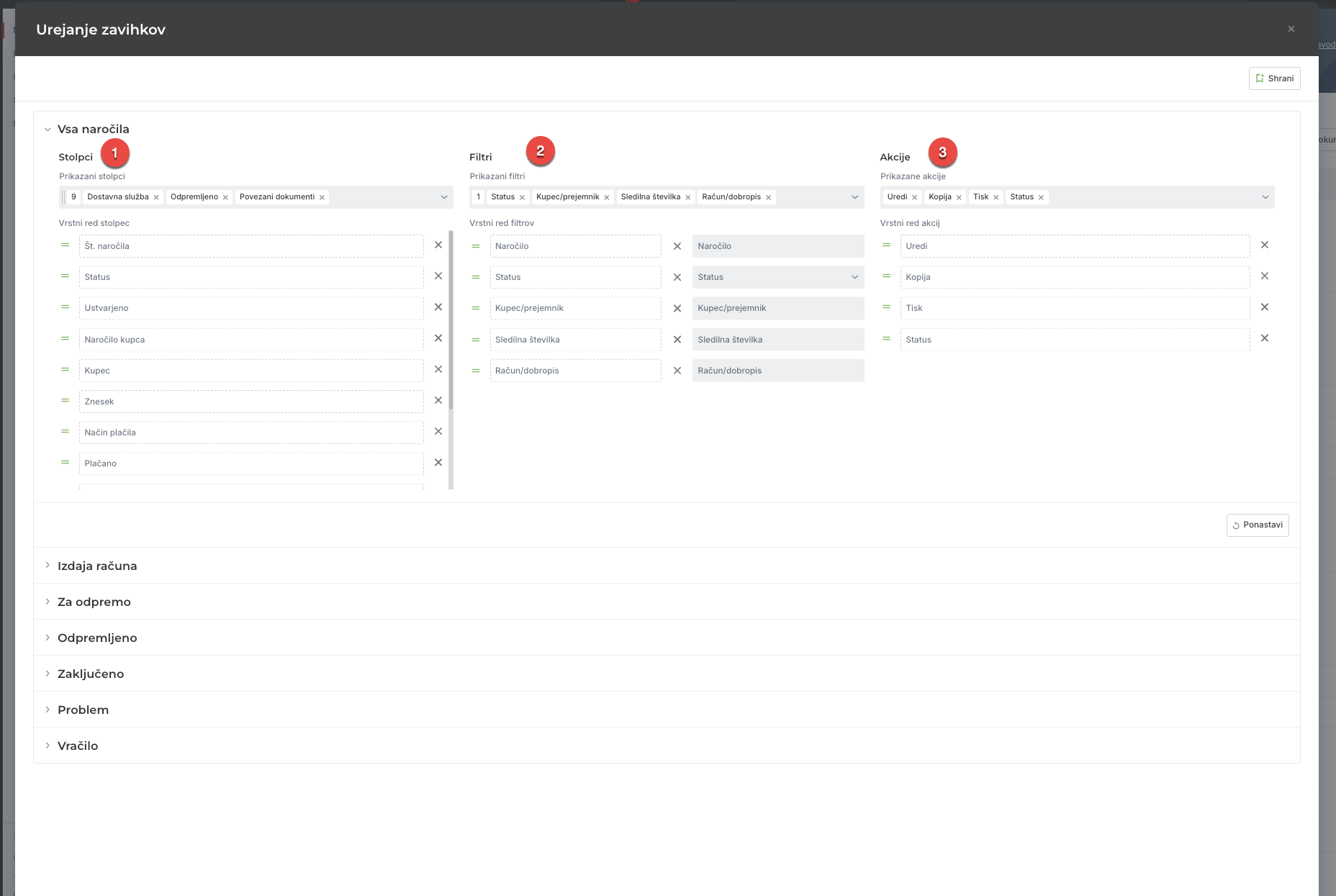
Los números rojos marcan los tres grupos de ajustes de una pestaña.
- Columnas. Qué datos aparecen en la tabla y en qué orden. Pon delante la columna que miras más a menudo y quita las demás, para no tener que desplazarte a la derecha.
- Filtros. Qué filtros hay sobre la tabla, en qué orden y con qué valor predeterminado.
- Acciones del menú. Qué acciones están disponibles y en qué orden, para que la que usas todo el día sea la primera.
Un filtro que ya está puesto antes de abrirlo
Junto al nombre del filtro hay un segundo campo en el que eliges el valor predeterminado. Si en el almacén preparas pedidos para una sola tienda online, pon esa tienda en el filtro Webshop y la lista se abrirá ya limitada a ella. Lo mismo vale para el estado o el servicio de entrega: lo que configuras a mano cada día, lo configuras una vez.
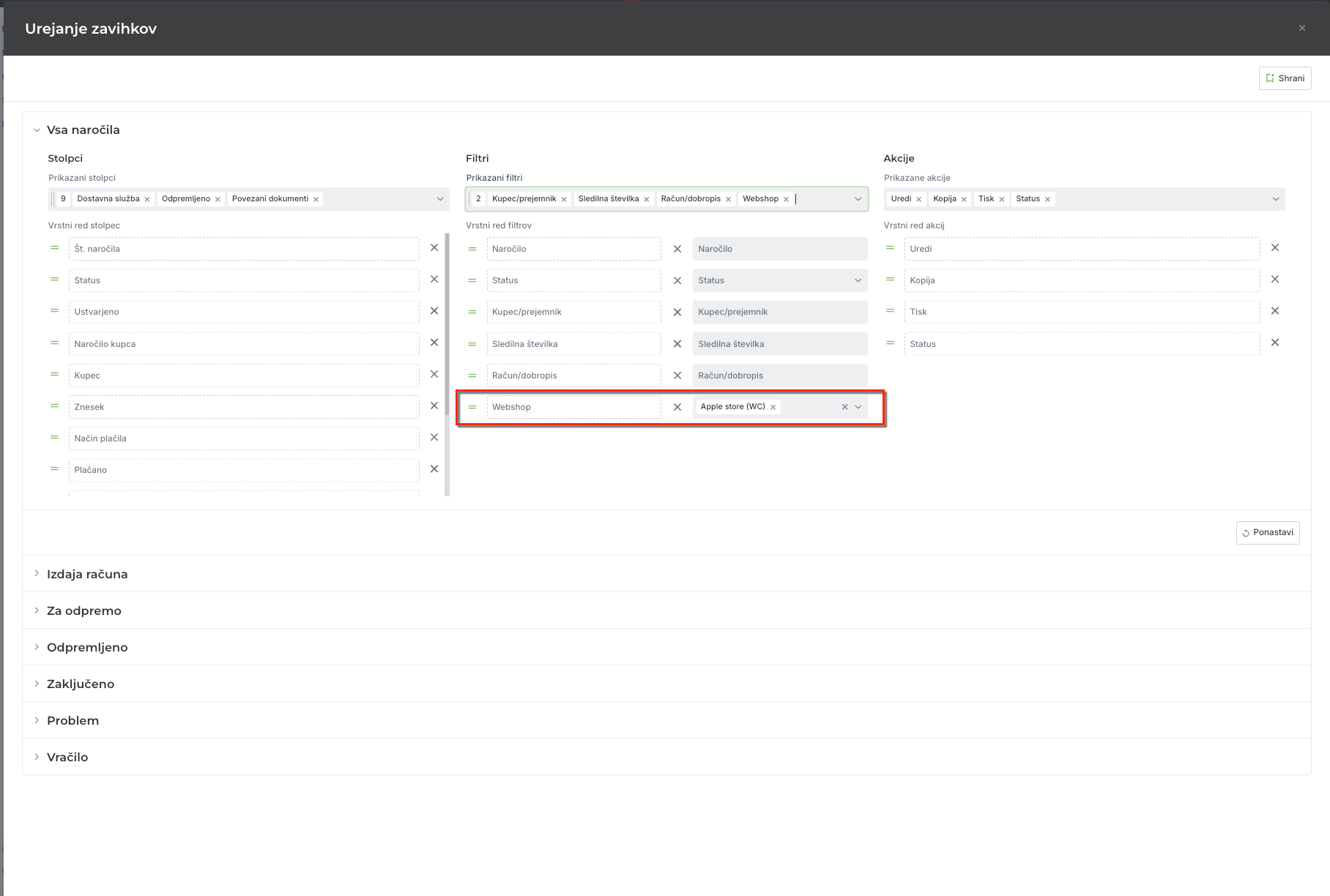
En el segundo campo del filtro eliges el valor con el que se abre la pestaña.
Confirma los ajustes con el botón Guardar arriba a la derecha. Si te has liado o quieres ver la disposición inicial, la devuelve el botón Restablecer abajo a la derecha.
Los ajustes van ligados al usuario, no a la empresa. En un equipo donde cada persona tiene su cuenta, cada una monta su versión de la misma lista sin cambiarla a los compañeros.
Algunos ejemplos de disposición
- Expedición. Delante el número de seguimiento y el servicio de entrega, el filtro de estado predeterminado en listo para expedir y, en las acciones, las acciones que funcionan sobre varios pedidos a la vez.
- Contabilidad. Importe, forma de pago y documentos relacionados delante, y fuera las columnas de entrega.
- Atención al cliente. Pedido del cliente y cliente delante, porque la búsqueda empieza por lo que el cliente dice por teléfono.
- Picos de temporada. En noviembre, cuando hay un 50 % más de pedidos, una lista más estrecha con menos columnas se revisa más rápido que una completa.
Instrucciones e información adicional:
Soporte de MetaKocka · Order Management
¿Sigues gestionando pedidos en una tabla que no es tuya?
Prueba Order Management y ten pedidos, entrega y notificación a clientes en el mismo sistema.
| Pruébalo |
Te deseamos éxito en tu negocio,
Equipo MetaKocka
¿Quieres estar al día de novedades y mejoras?