
 Order Management
Eine Bestellliste, die auf Ihre Arbeit eingestellt ist
In Order Management richten Sie jeden Tab nach Ihren Vorstellungen ein: Spalten, Filter und die Aktionen im Menü. Die Einstellungen hängen am Benutzer, deshalb stellt sie jeder im Team auf seine Aufgabe ein.
TL;DR (Kurz gefasst)
- Die Schaltfläche … rechts neben den Tabs öffnet das Fenster Tabs bearbeiten.
- Für jeden Tab stellen Sie drei Dinge ein: die angezeigten Spalten, Filter und Aktionen, samt ihrer Reihenfolge.
- Einem Filter können Sie einen Standardwert geben, sodass der Tab schon eingeschränkt auf das öffnet, was Sie verfolgen.
- Die Einstellungen werden für den einzelnen Benutzer gespeichert, und die Schaltfläche Zurücksetzen holt die Standardanordnung zurück.
Dieselbe Liste, vier Personen, vier verschiedene Bedürfnisse
Die Bestellliste ist der am häufigsten besuchte Bildschirm in Order Management, und gleichzeitig nutzt sie jeder im Team für etwas anderes. Wer den Versand vorbereitet, schaut auf Versanddienst und Sendungsnummer. Wer Rechnungen ausstellt, schaut auf Betrag und Zahlungsart. Wer Reklamationen löst, sucht über die Bestellung des Kunden und über verknüpfte Dokumente.
Die Standardanordnung ist für alle gleich, deshalb wird jeden Tag ein Stück nach rechts gescrollt bis zur Spalte, die Sie brauchen, und ein paar Mal in den Filter geklickt, den Sie jeden Tag gleich einstellen. Deshalb erlaubt Order Management, dass jeder Benutzer die Liste selbst anordnet.
Wo die Einstellungen liegen
Rechts neben der Reihe der Tabs liegt eine Schaltfläche …die das Fenster öffnet Tabs bearbeiten.
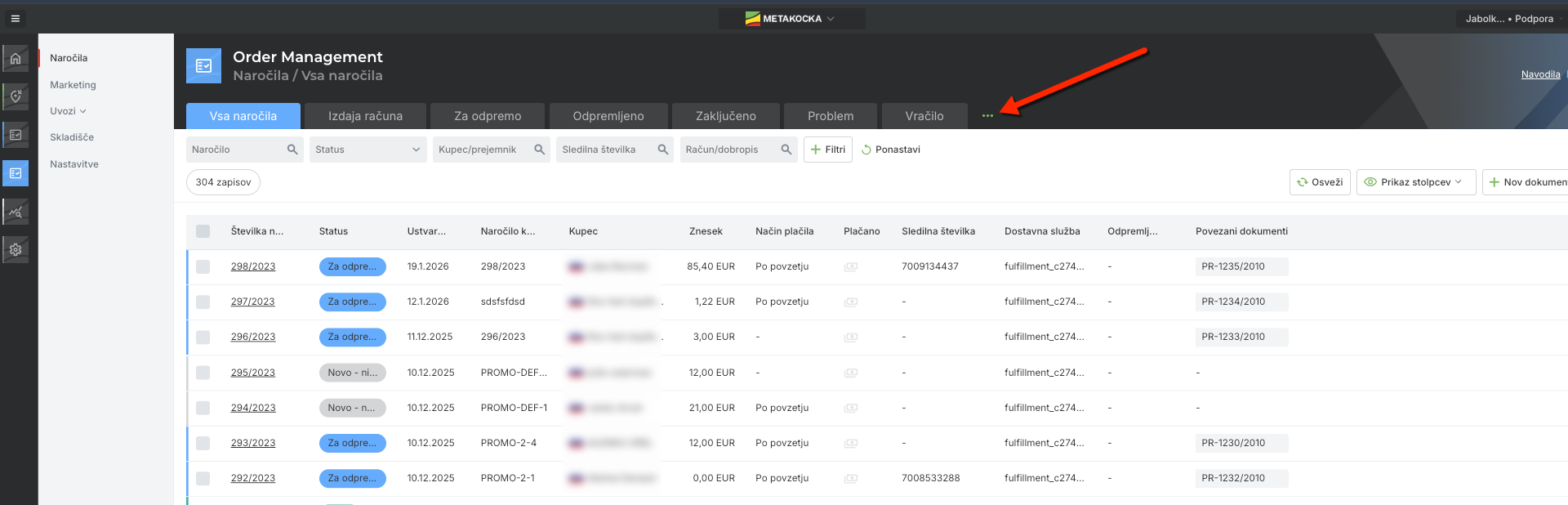
Die Schaltfläche mit den drei Punkten liegt rechts neben dem letzten Tab.
Im Fenster stehen alle Tabs der Liste, von Alle Bestellungen bis Rücksendungen, und jeder öffnet für sich. Innerhalb eines Tabs gibt es drei Spalten, die drei verschiedene Dinge abdecken: Spalten, Filter und Aktionen. Bei jeder wählen Sie oben, was angezeigt wird, und unten setzen Sie die Reihenfolge per Ziehen und entfernen mit X was Sie nicht brauchen.
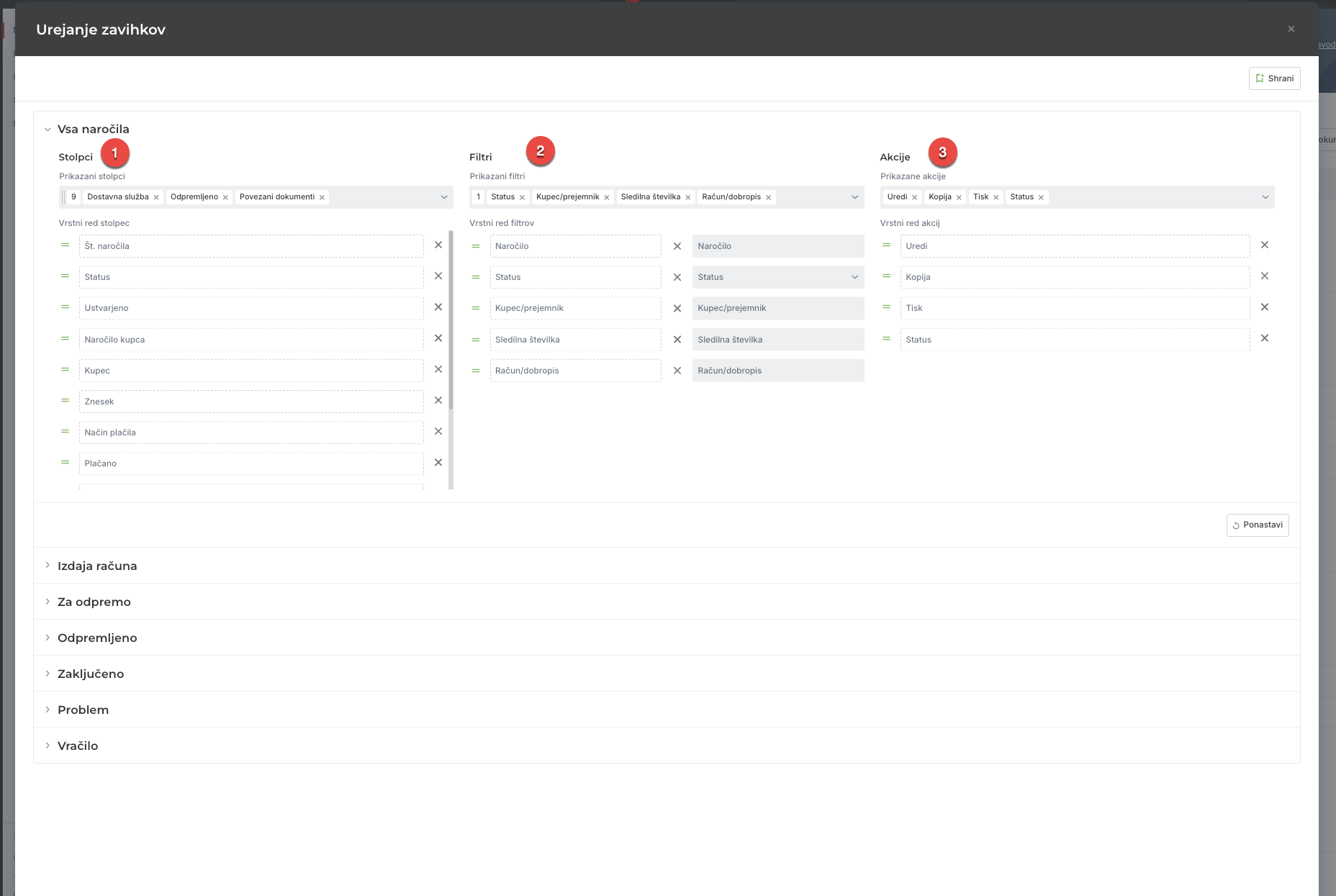
Die roten Zahlen markieren die drei Gruppen von Einstellungen eines Tabs.
- Spalten. Welche Daten in der Tabelle stehen und in welcher Reihenfolge. Stellen Sie die Spalte, auf die Sie am häufigsten schauen, nach vorn und entfernen Sie die übrigen, damit nicht nach rechts gescrollt werden muss.
- Filter. Welche Filter über der Tabelle stehen, in welcher Reihenfolge und mit welchem Standardwert.
- Menüaktionen. Welche Aktionen verfügbar sind und in welcher Reihenfolge, damit die, die Sie den ganzen Tag nutzen, die erste ist.
Ein Filter, der gesetzt ist, bevor Sie ihn öffnen
Neben dem Namen des Filters liegt ein zweites Feld, in dem Sie den Standardwert wählen. Wenn Sie im Lager für einen einzigen Onlineshop packen, setzen Sie diesen Shop auf den Filter Webshop, und die Liste öffnet bereits darauf eingeschränkt. Dasselbe gilt für Status oder Versanddienst: Was Sie jeden Tag von Hand einstellen, stellen Sie einmal ein.
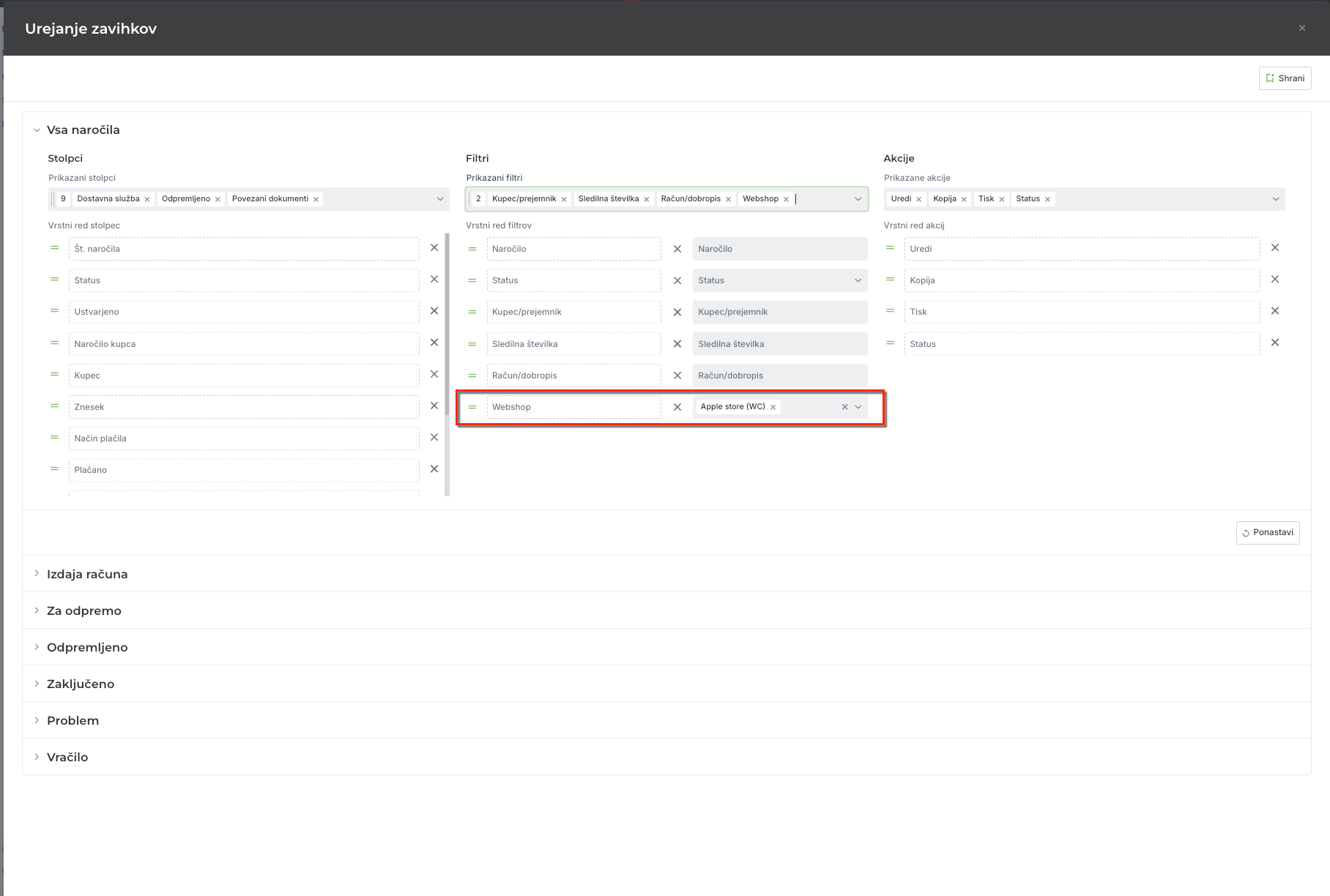
Im zweiten Feld des Filters wählen Sie den Wert, mit dem der Tab öffnet.
Bestätigen Sie die Einstellungen mit der Schaltfläche Speichern oben rechts. Wenn Sie sich verheddert haben oder die Ausgangsanordnung sehen möchten, holt sie die Schaltfläche Zurücksetzen unten rechts zurück.
Die Einstellungen hängen am Benutzer, nicht am Unternehmen. In einem Team, in dem jeder ein eigenes Konto hat, richtet also jeder seine Version derselben Liste ein, ohne sie den Kollegen zu verändern.
Einige Beispielanordnungen
- Versand. Vorn Sendungsnummer und Versanddienst, der Statusfilter standardmäßig auf versandbereit, und in den Aktionen die Aktionen, die auf mehreren Bestellungen gleichzeitig arbeiten.
- Buchhaltung. Betrag, Zahlungsart und verknüpfte Dokumente nach vorn, die Spalten zum Versand hinaus.
- Kundenbetreuung. Bestellung des Kunden und Kunde nach vorn, weil die Suche mit dem beginnt, was der Kunde am Telefon sagt.
- Saisonale Spitzen. Im November, wenn es die Hälfte mehr Bestellungen gibt, lässt sich eine engere Liste mit weniger Spalten schneller durchgehen als eine vollständige.
Anleitungen und weitere Informationen:
MetaKocka Support · Order Management
Bearbeiten Sie Bestellungen noch in einer Tabelle, die nicht Ihre ist?
Testen Sie Order Management und haben Sie Bestellungen, Versand und Kundenbenachrichtigung in einem System.
| Testen |
Wir wünschen Ihnen geschäftlichen Erfolg,
Ihr MetaKocka Team
Möchten Sie über Neuheiten und Verbesserungen informiert werden?