
 Novedades en MetaKocka
Envíate la plantilla a ti antes de que la reciba el cliente
Cada plantilla de correo tiene ahora un envío de prueba, una vista previa y un análisis de alineación. Los mensajes de prueba no se cobran.
TL;DR (En resumen)
- Bajo el editor de plantillas están Settlement analysis, Preview y Test sending.
- La vista previa también puede mostrar la representación en el peor de los casos en un cliente de correo, no solo el aspecto en el navegador.
- Envía la prueba con los datos de prueba rellenados o con las etiquetas vacías, y corrige los valores ahí mismo en la ventana.
- El destinatario tiene que estar en tu dominio registrado, y los mensajes de prueba no se cobran.
En el editor se ve bien y en la bandeja de entrada se descompone
Una plantilla de correo es lo único que escribes una vez y que después recibe cada cliente. Justo por eso es lo más incómodo de corregir: cuando te das cuenta de que algo está mal, el mensaje ya ha salido.
El problema es que el HTML del correo no se comporta como el HTML de una página web. Gmail y Outlook descartan parte de los estilos, no admiten flexbox y no cargan CSS externo. Una plantilla que en el editor se ve exactamente como la pensaste puede ser una única columna alineada a la izquierda en la bandeja de entrada.
Dónde encontrarlo
En Ajustes abre Notificaciones y la pestaña de ajustes de correo. A la izquierda está la lista de tus plantillas, a la derecha el editor y debajo una fila de botones.
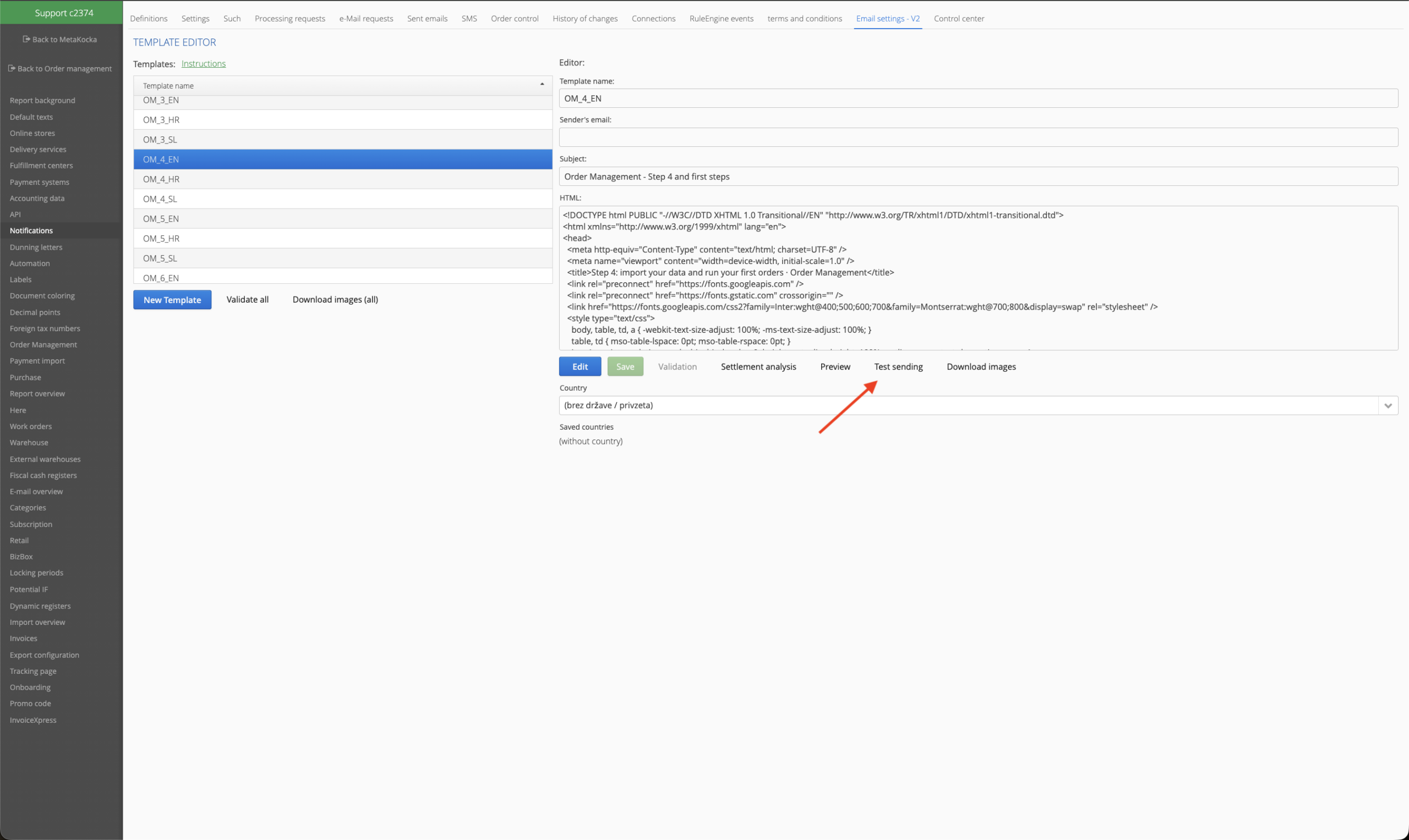
La marca roja señala el envío de prueba. Las capturas son de la interfaz en inglés.
Tres botones son nuevos y cada uno responde a una pregunta distinta:
- Settlement analysis. Qué hay escrito en la plantilla de una forma que probablemente se romperá en el correo.
- Preview. Cómo se ve la plantilla, sin que salga nada del sistema.
- Test sending. Cómo se ve en una bandeja de entrada real, que es la única respuesta de verdad fiable.
La vista previa también muestra el peor de los casos
La vista previa tiene dos opciones. La primera muestra la plantilla tal como la dibuja el navegador, es decir, en su mejor versión. La segunda es la representación en el peor de los casos en un cliente de correo, donde se quita todo lo que los clientes no admiten de forma fiable. Si la plantilla se lee bien también ahí, aguantará con tus clientes.
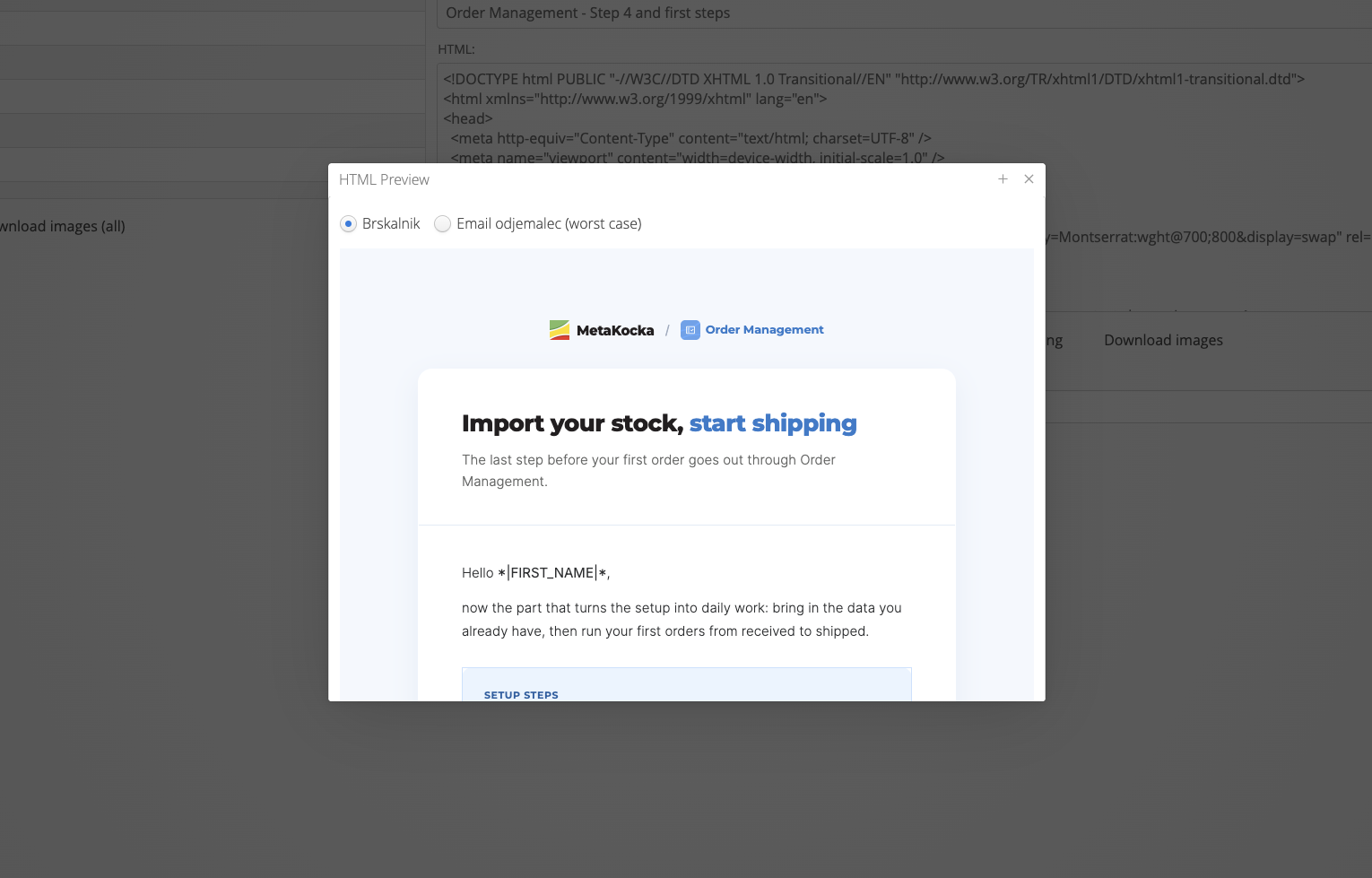
El cambio entre el navegador y el peor de los casos está arriba en la ventana.
Envío de prueba con datos o sin ellos
En la ventana de envío de prueba eliges primero si el mensaje sale con datos de prueba o como plantilla en bruto. La primera opción muestra el mensaje tal como lo verá el cliente, la segunda deja las etiquetas intactas y sirve cuando solo compruebas si las has escrito bien. Debajo de la elección están los campos de remitente y destinatario, y bajo ellos un campo por cada etiqueta de la plantilla, que rellenas a tu gusto.
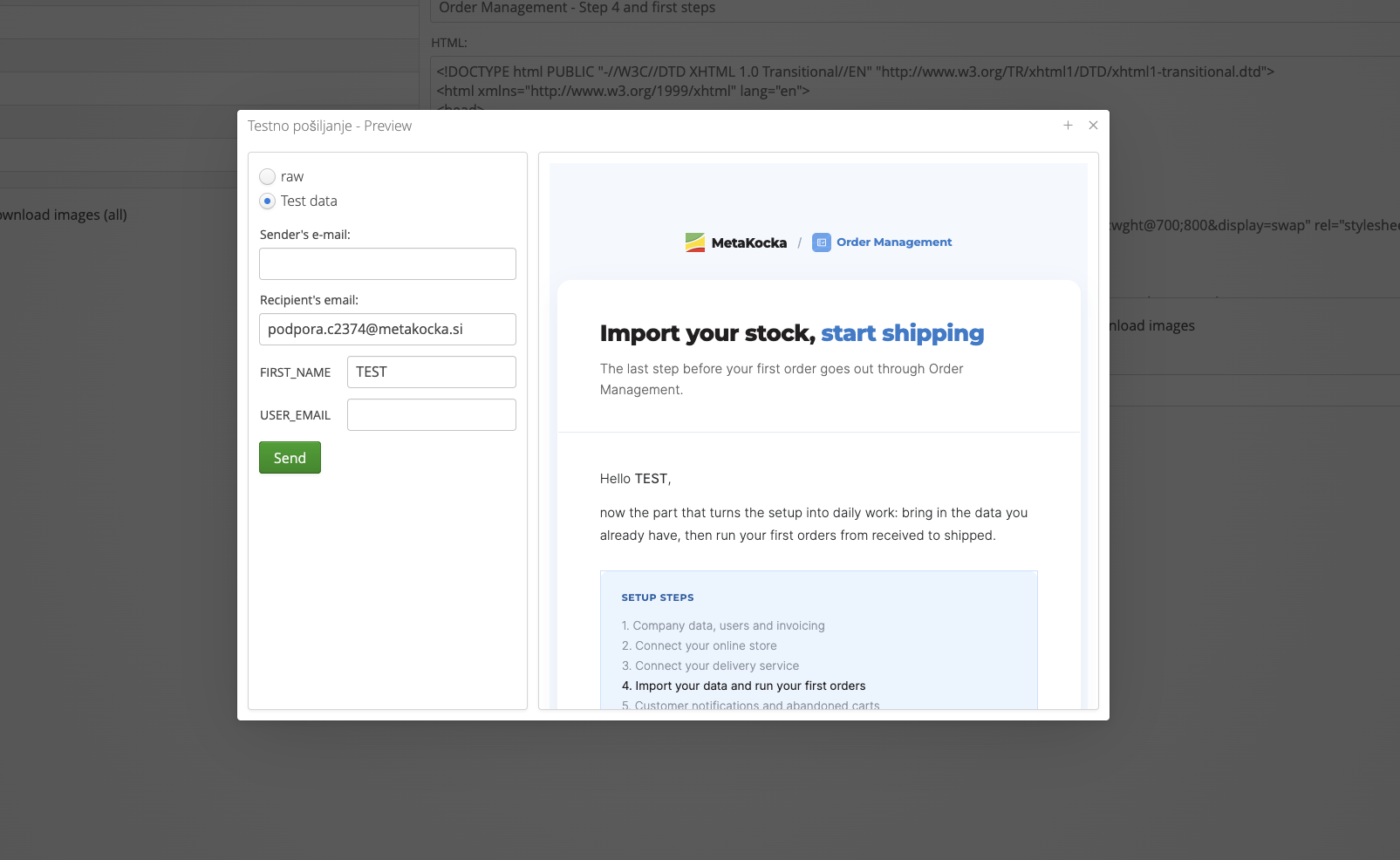
A la izquierda configuras el envío y a la derecha ves lo que va a salir.
La prueba solo puedes recibirla en tu propio dominio
El destinatario del mensaje de prueba tiene que estar en un dominio que tengas registrado y validado en MetaKocka. El nombre de usuario delante de la @ es libre, pero el dominio tiene que ser tuyo. Las direcciones de buzones gratuitos, es decir Gmail y similares, no pasarán. Qué dominios y direcciones tienes dados de alta lo ves en el Control center, donde además puedes comprobar por separado el remitente y el destinatario.
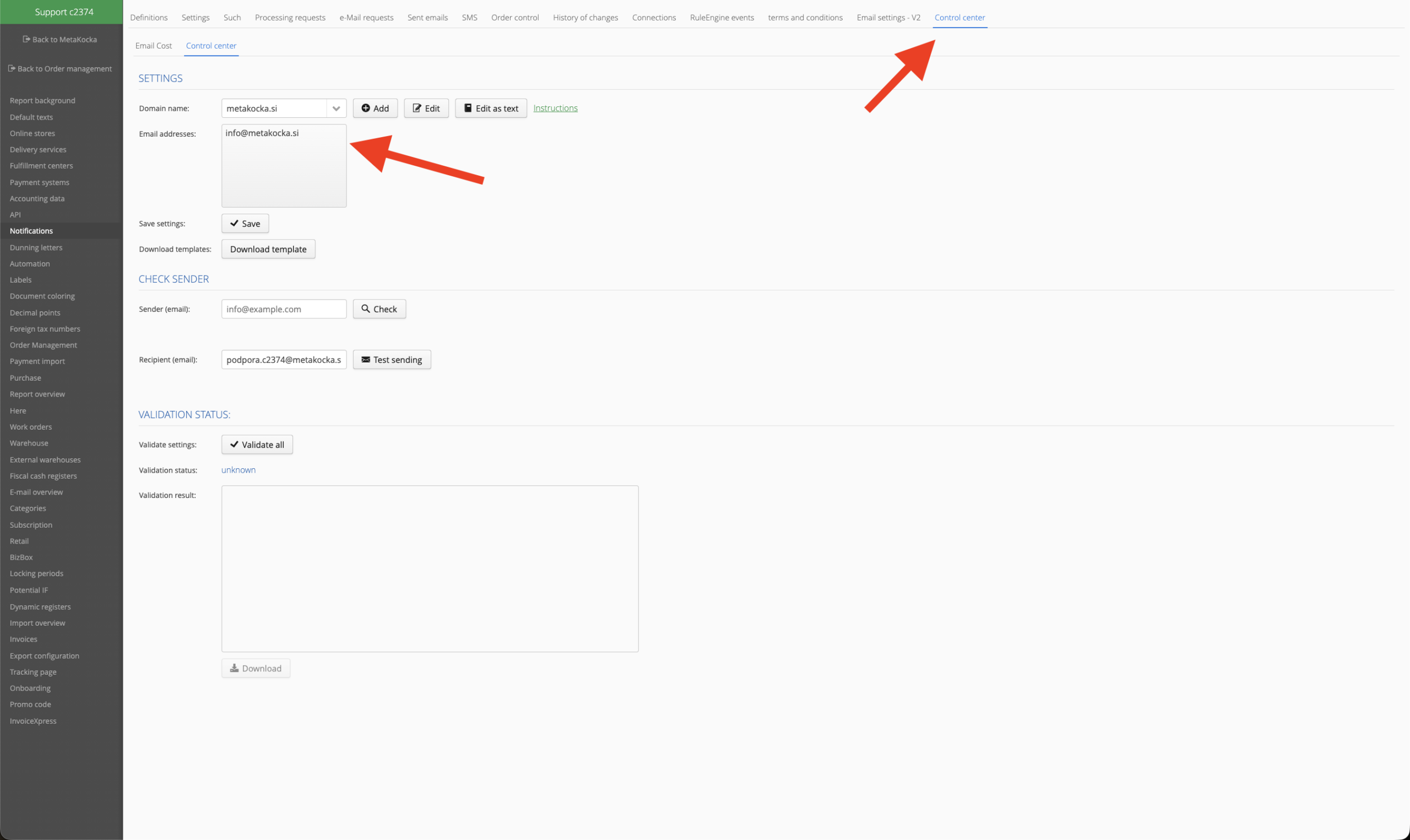
Las flechas señalan el Control center y la lista de direcciones dadas de alta.
El límite no es una molestia, es una protección. Sin él, el envío de prueba se convertiría rápido en la forma más cómoda de mandar correo a cualquier dirección ajena, y eso dañaría la reputación de los dominios desde los que enviamos todos.
Cada envío lleva un mensaje a un destinatario. Los mensajes de prueba no se cobran, así que comprobar una plantilla no cuesta nada, por muchas veces que la corrijas.
El análisis de alineación dice qué se romperá probablemente
El análisis repasa el código de la plantilla y enumera los puntos que no son fiables en el correo. Entre ellos:
- Flexbox. Outlook y Gmail no lo admiten, así que el contenido se apila a la izquierda.
- Posicionamiento absoluto. En el correo no funciona.
- CSS externo. El archivo de estilos enlazado no se carga; los estilos tienen que estar dentro del mensaje.
- Estilos solo en la cabecera del documento. Gmail y Outlook pueden quitarlos, y con ellos la disposición y los colores.
- Una disposición construida con bloques en vez de tablas. La disposición fiable en el correo sigue siendo la de tablas.
- Bordes redondeados, sombras y transformaciones. Outlook no los dibuja, así que el diseño tiene que aguantar también sin ellos.
El análisis no arregla la plantilla, solo muestra dónde estará el problema con más probabilidad. En una plantilla creada como página web y pegada en un correo la lista suele ser larga, y eso conviene saberlo antes de que el mensaje salga a miles de personas.
Cuándo se nota más
- Cuando montas una plantilla nueva. El primer mensaje que ves es el tuyo, no el del cliente.
- Después de cada cambio. Cambiar un logotipo o un color es un cambio pequeño que puede desmontar toda la disposición.
- Al pasar a MetaKocka Mail. Cuando traes las plantillas del proveedor anterior, la prueba es la forma más rápida de ver si ha llegado todo.
- Antes de la temporada. En noviembre, cuando hay un 50 % más de pedidos, por las mismas plantillas pasan más mensajes que en ningún otro momento del año.
Qué mensajes puedes enviar a tus clientes lo recogimos en el artículo sobre mantener informado al cliente.
Instrucciones e información adicional:
Soporte de MetaKocka · Order Management
¿Sigues enviando las notificaciones a clientes desde otra aplicación?
Prueba Order Management y ten pedidos, entrega y notificación a clientes en el mismo sistema.
| Pruébalo |
Te deseamos éxito en tu negocio,
Equipo MetaKocka
¿Quieres estar al día de novedades y mejoras?