
 Order Management
El artículo ya tiene sus propias imágenes
Subes imágenes y otros archivos directamente en los detalles del artículo. En la pestaña General hay una sección nueva y, para listas largas, arriba está la pestaña Attachments.
TL;DR (En resumen)
- El artículo ya tiene adjuntos: imágenes y otros archivos pegados directamente a él.
- Subes los archivos con el botón o los arrastras al campo.
- Las imágenes se muestran como miniaturas, cada una con una cruz para quitarla.
- Arriba está además la pestaña Attachments con la lista y el número de archivos.
El código dice qué es el artículo, la imagen dice cuál es
En el listado de artículos están el código, el EAN y el nombre. Eso le basta al sistema y no le basta a una persona. Cuando un comerciante tiene tres versiones de la misma camiseta o cinco recambios parecidos, los nombres son casi idénticos y la diferencia solo se ve en una imagen.
Hasta ahora las imágenes estaban en otro sitio: en un disco compartido, en la tienda online o en una carpeta del proveedor. Ahora pueden estar en el artículo.
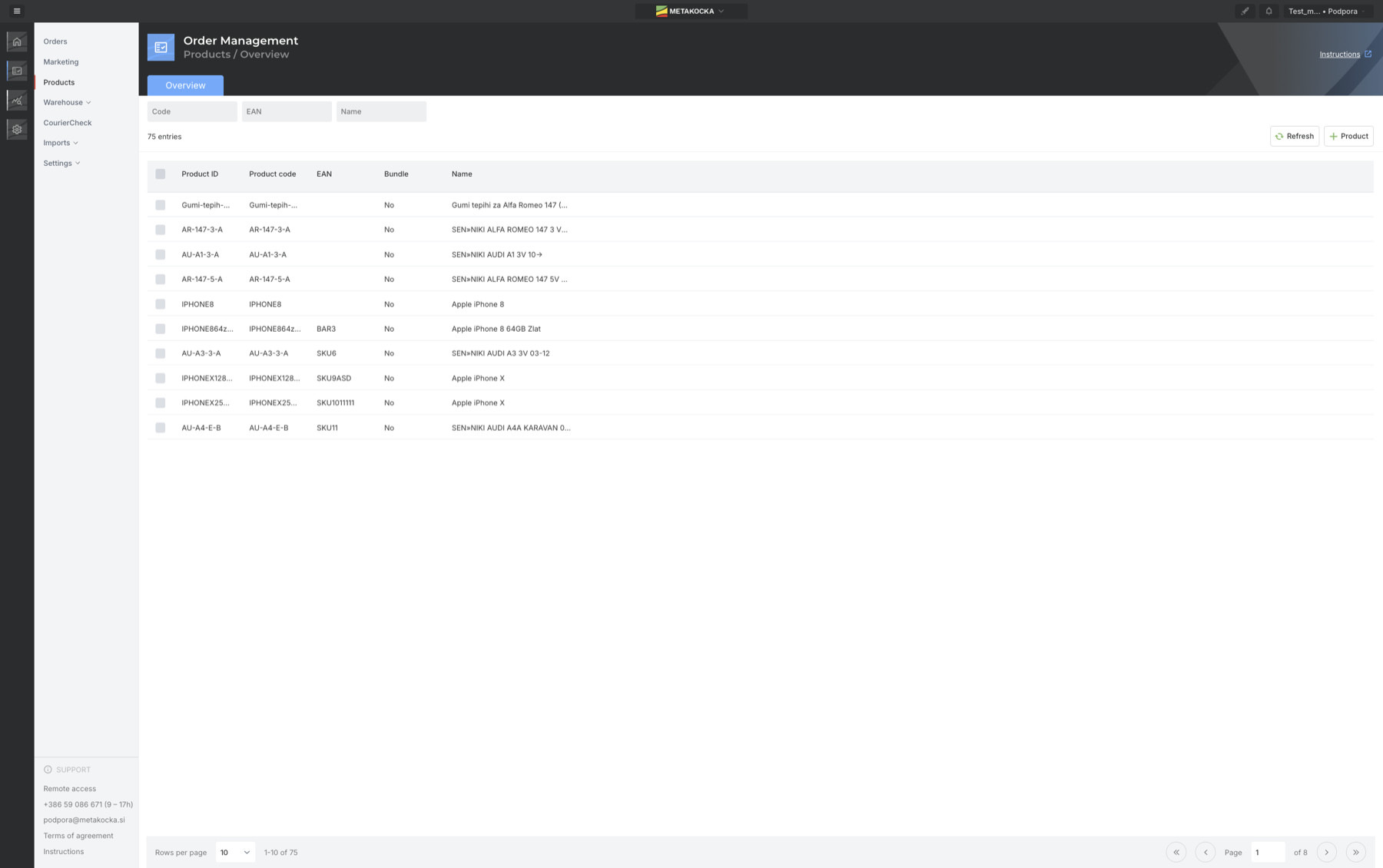
El listado de artículos. Las capturas son de la interfaz en inglés.
Dónde encontrarlo
En Order Management abre Artículos y haz clic en uno. Se abre la ventana de detalles, donde junto a las pestañas General, Attributes y Bundle ahora está Attachments. En la pestaña General hay además una sección nueva, entre la descripción del artículo y las dimensiones.
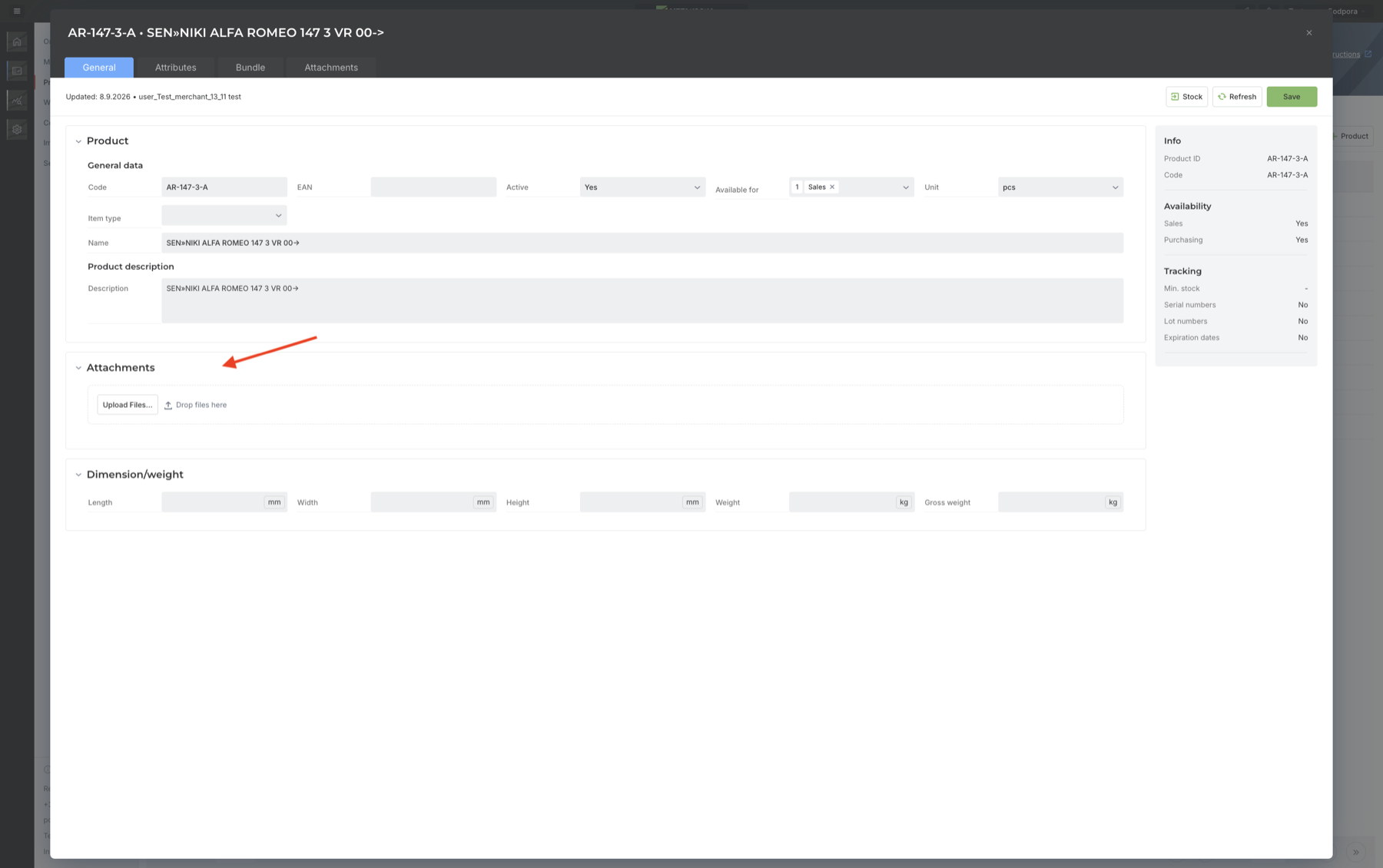
La flecha señala la sección nueva. Puedes elegir los archivos o arrastrarlos al campo.
Las imágenes subidas se ven al momento
Cuando los archivos están subidos, se colocan debajo del campo. Las imágenes reciben una miniatura, debajo de cada una está el nombre del archivo y al lado una cruz que quita el adjunto. Para revisarlos no hay que abrir nada.
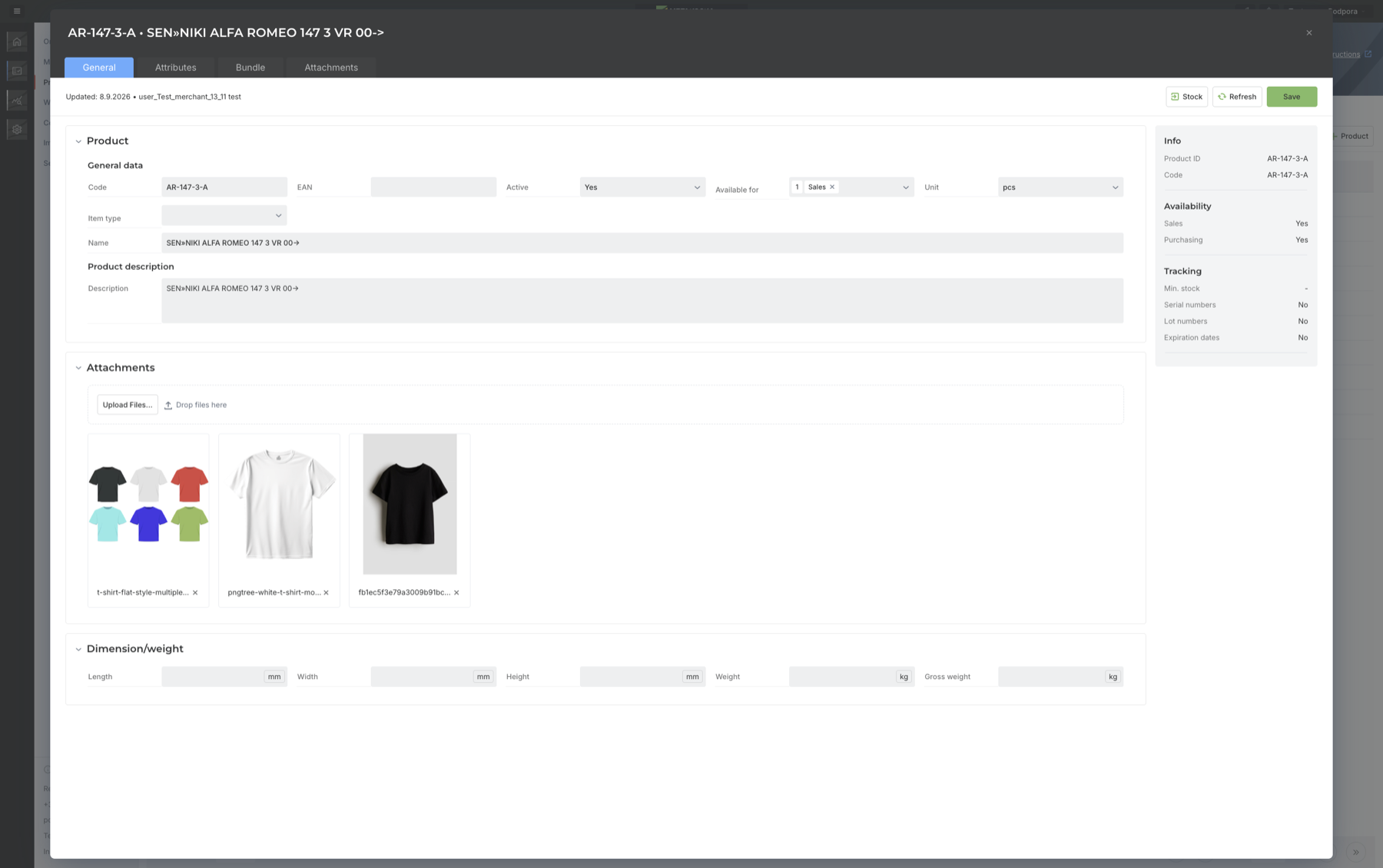
Tres imágenes del mismo artículo, cada una con su miniatura.
La pestaña Attachments para listas largas
La sección de la pestaña General sirve para un vistazo rápido. Cuando hay más archivos, es mejor abrir la pestaña Attachments, donde aparecen por nombre, junto con el número y un botón para añadir. Cada fila tiene una casilla, así que puedes tratar varios a la vez.
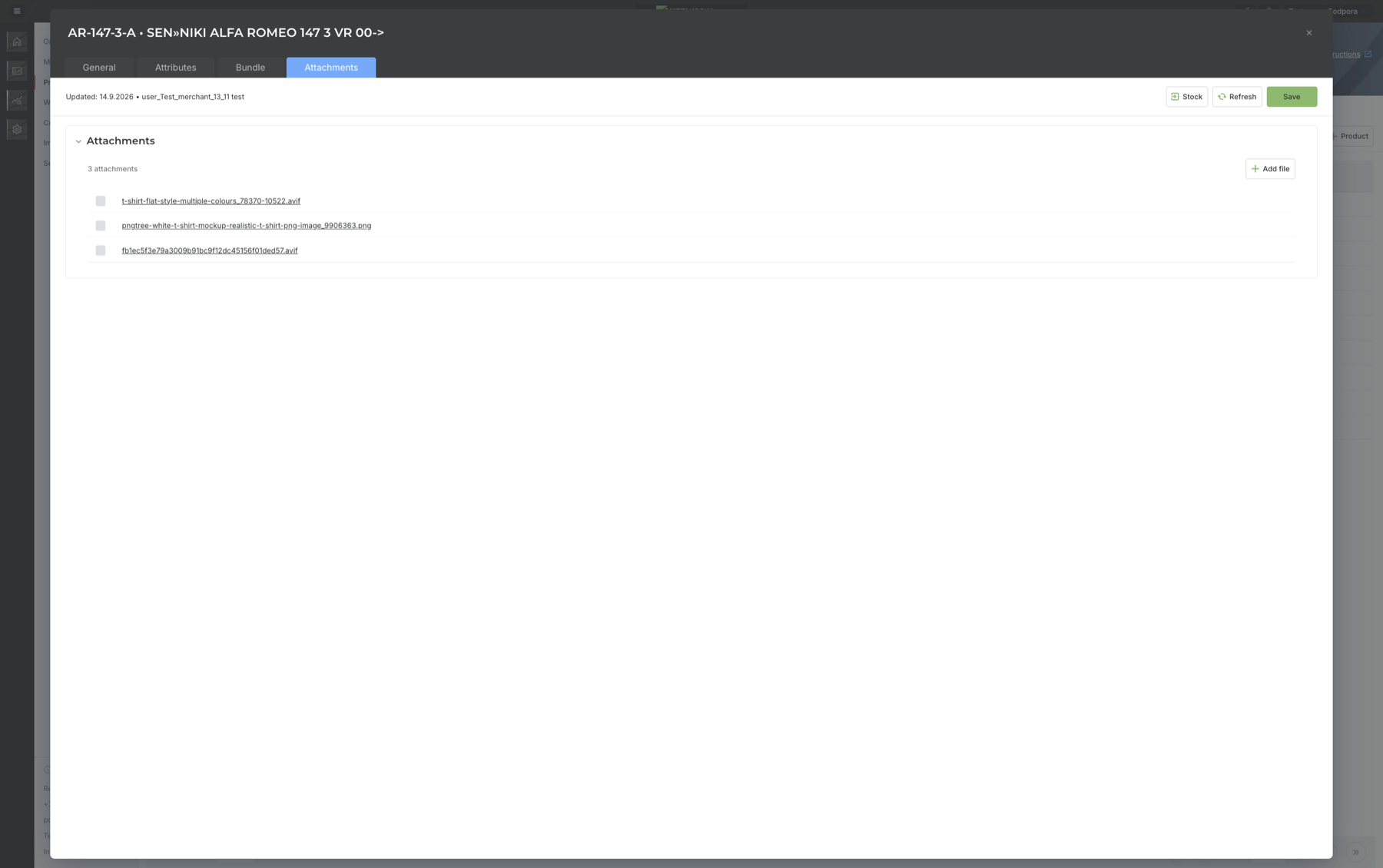
El mismo artículo, esta vez en la pestaña Attachments.
Un adjunto no tiene por qué ser una imagen. Al artículo puedes pegarle una declaración de conformidad, una ficha de seguridad, las instrucciones del proveedor o la foto de una pieza dañada. Todo se queda en el artículo y no en el buzón de un compañero.
Cuándo se nota más
- Con artículos parecidos. Las versiones por color o talla apenas se distinguen por el nombre y se distinguen al instante en una imagen.
- Con las preguntas de los clientes. Cuando alguien pregunta qué aspecto tiene el producto, la respuesta está en la misma ventana que el stock y el precio.
- Con compañeros nuevos. Quien todavía no se sabe los códigos de memoria llega más lejos con una imagen que con un código.
- Con las devoluciones. La foto de la pieza recibida, pegada al artículo, sirve más que una descripción en un correo.
La novedad forma parte de Order Management. Los artículos también los puedes gestionar en Fulfillment App, donde llevas el almacén.
Instrucciones e información adicional:
Soporte de MetaKocka · Order Management · Integraciones con tiendas online
¿Buscas las imágenes de los artículos por el disco compartido?
En Order Management pueden estar en el artículo, junto al stock, el precio y los pedidos.
| Pruébalo |
Mucho éxito,
El equipo de MetaKocka
¿Quieres estar al tanto de las novedades y las mejoras?