
 Order Management
Der Artikel hat jetzt eigene Bilder
Bilder und andere Dateien laden Sie direkt in den Artikeldetails hoch. Auf dem Reiter General gibt es einen neuen Abschnitt, für längere Listen darüber einen eigenen Reiter Attachments.
TL;DR (Kurz gefasst)
- Der Artikel hat jetzt Anhänge: Bilder und andere Dateien, die direkt an ihm hängen.
- Dateien laden Sie über die Schaltfläche hoch oder ziehen sie in das Feld.
- Bilder erscheinen als Vorschaubilder, jedes mit einem Kreuz zum Entfernen.
- Darüber gibt es zusätzlich den Reiter Attachments mit der Liste und der Anzahl der Dateien.
Der Code sagt, was der Artikel ist, das Bild sagt, welcher es ist
In der Artikelübersicht stehen Code, EAN und Name. Dem System genügt das, einem Menschen nicht. Sobald ein Händler drei Varianten desselben Shirts oder fünf ähnliche Ersatzteile hat, sind die Namen fast gleich und der Unterschied ist nur auf einem Bild zu sehen.
Bisher lagen die Bilder woanders: auf einem gemeinsamen Laufwerk, im Webshop oder in einem Ordner beim Lieferanten. Jetzt können sie am Artikel liegen.
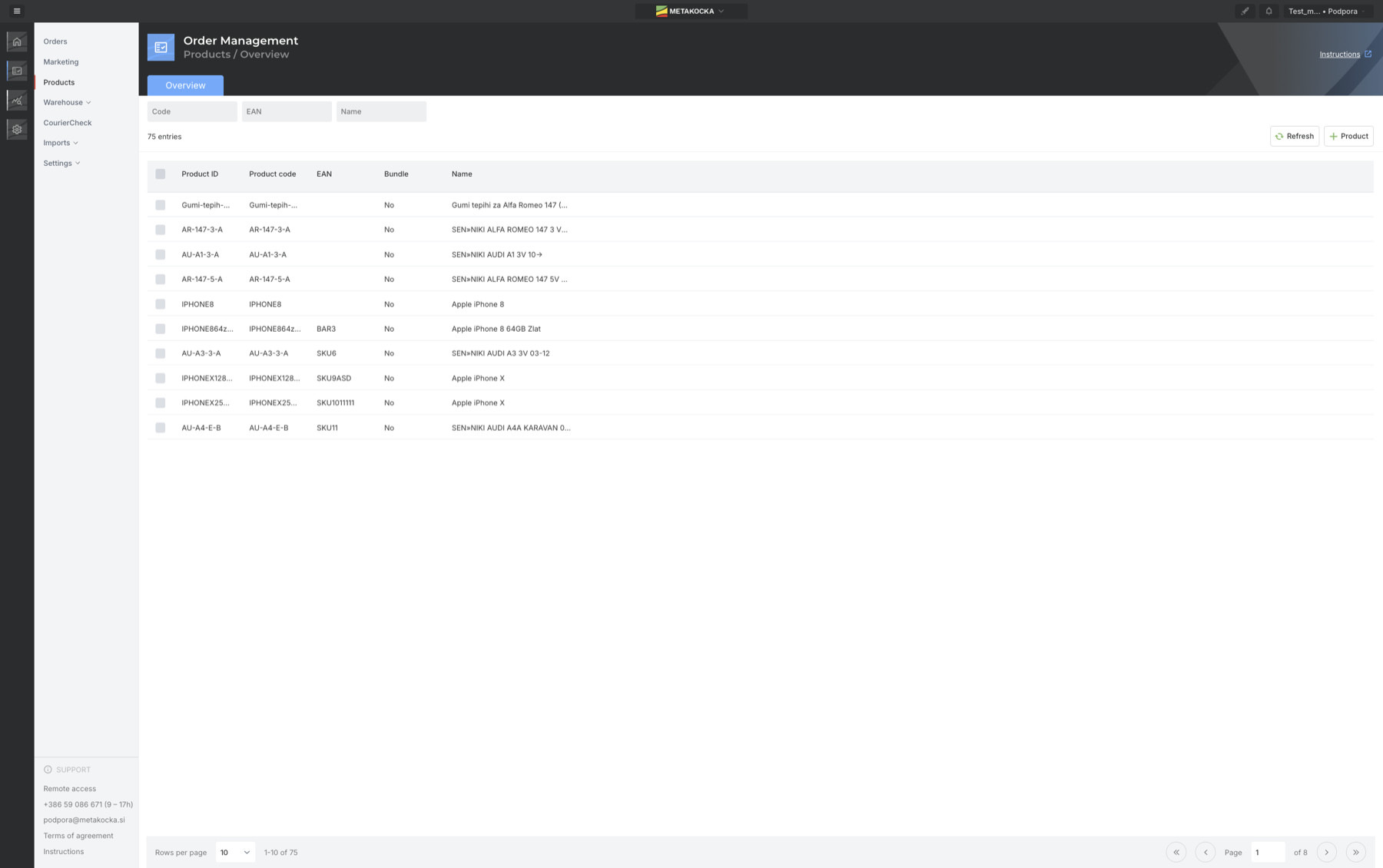
Die Artikelübersicht. Die Aufnahmen stammen aus der englischen Oberfläche.
Wo Sie das finden
Öffnen Sie in Order Management die Artikel und klicken Sie einen an. Es öffnet sich das Detailfenster, in dem neben den Reitern General, Attributes und Bundle nun auch Attachmentssteht. Auf dem Reiter General gibt es außerdem einen neuen Abschnitt, zwischen der Artikelbeschreibung und den Maßen.
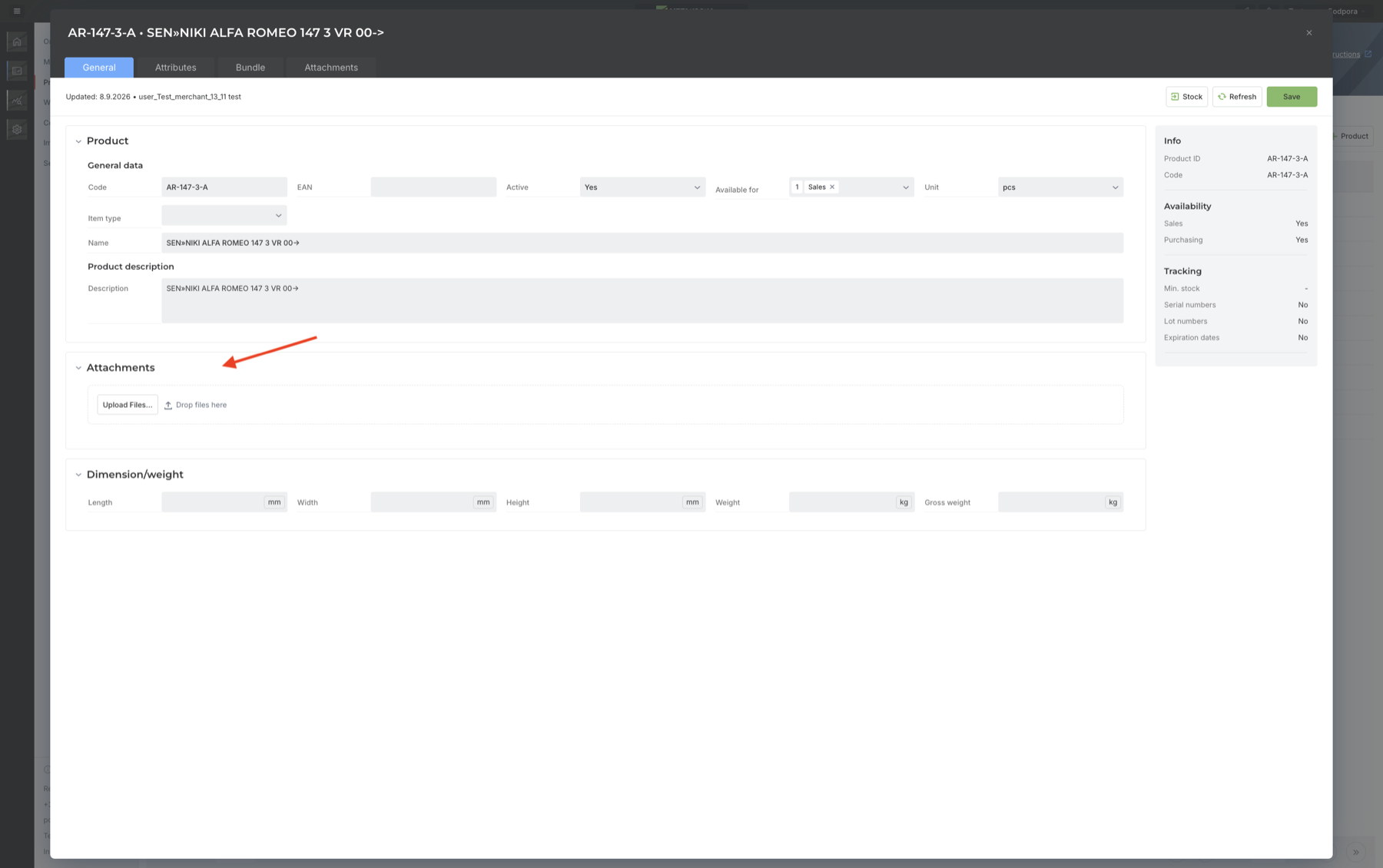
Der Pfeil zeigt auf den neuen Abschnitt. Sie können Dateien auswählen oder in das Feld ziehen.
Hochgeladene Bilder sehen Sie sofort
Sind die Dateien hochgeladen, reihen sie sich unter dem Feld auf. Bilder bekommen ein Vorschaubild, darunter steht der Dateiname und daneben ein Kreuz, mit dem Sie den Anhang entfernen. Zum Durchsehen muss nichts geöffnet werden.
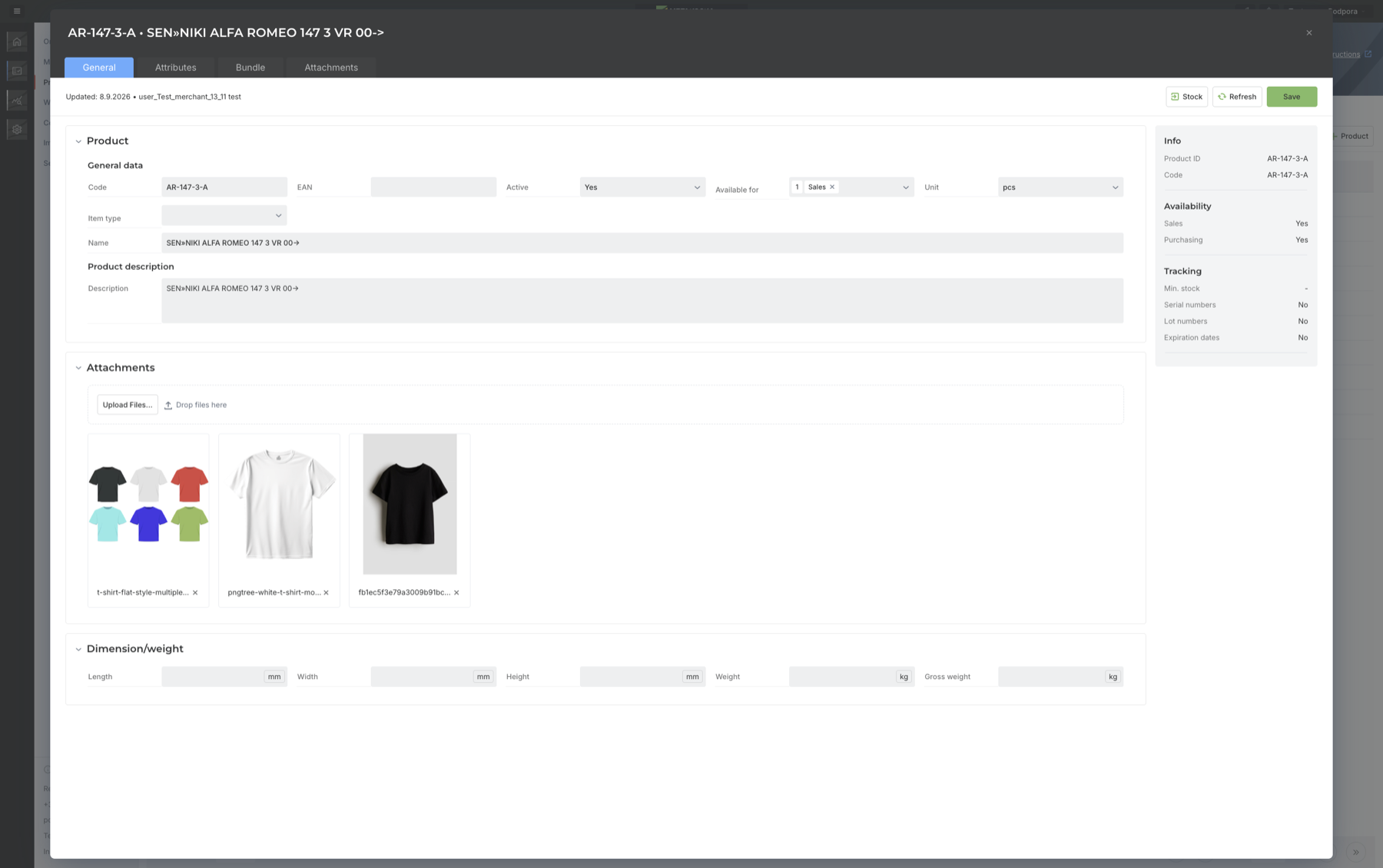
Drei Bilder desselben Artikels, jedes mit eigenem Vorschaubild.
Der Reiter Attachments für längere Listen
Der Abschnitt auf dem Reiter General ist für den schnellen Blick gedacht. Bei mehreren Dateien öffnen Sie besser den Reiter Attachments, wo sie mit Namen aufgeführt sind, samt Anzahl und einer Schaltfläche zum Hinzufügen. Jede Zeile hat ein Kontrollkästchen, Sie können also mehrere auf einmal bearbeiten.
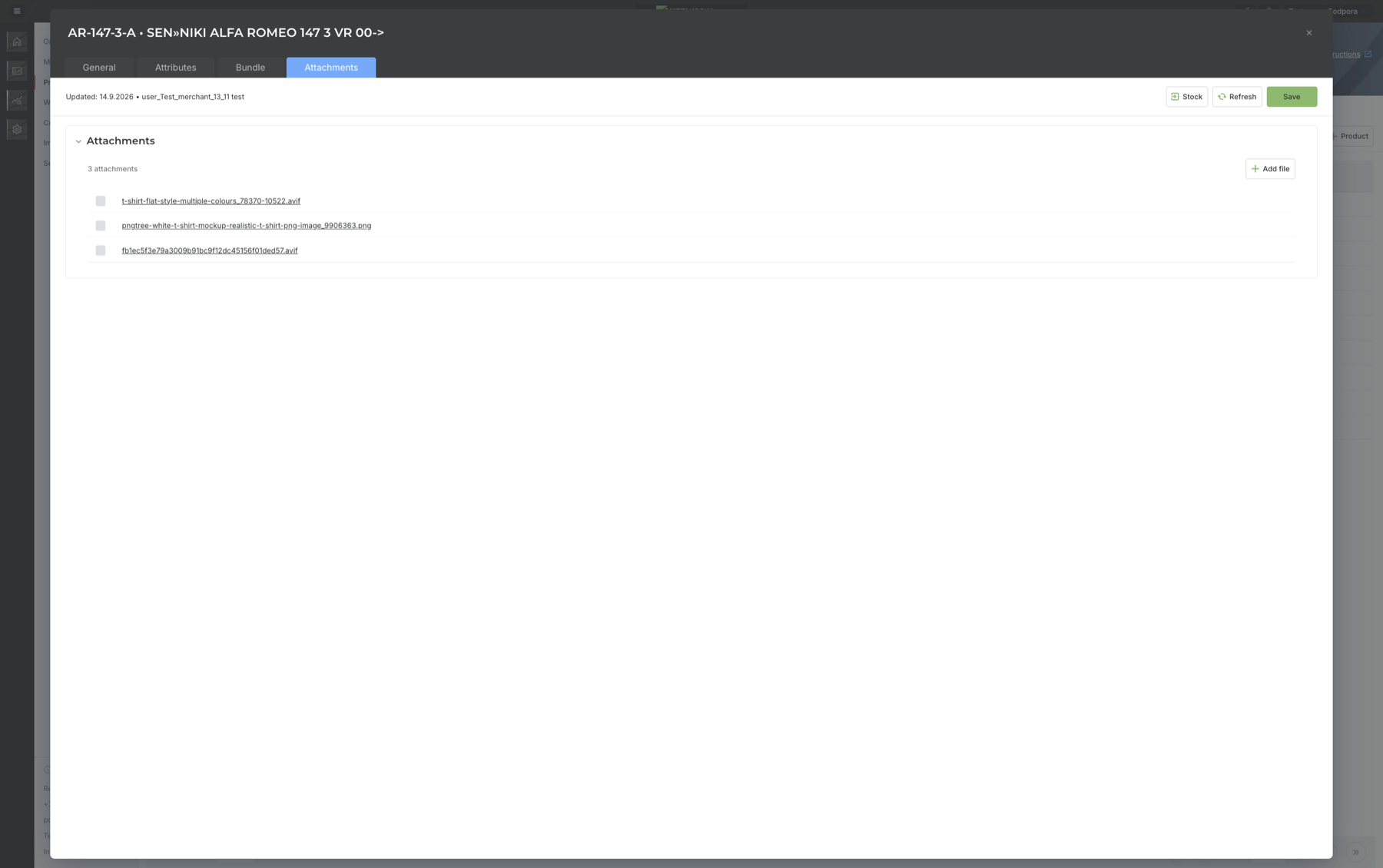
Derselbe Artikel, diesmal auf dem Reiter Attachments.
Ein Anhang muss kein Bild sein. An den Artikel können Sie auch eine Konformitätserklärung, ein Sicherheitsdatenblatt, die Anleitung des Lieferanten oder das Foto eines beschädigten Stücks hängen. Alles bleibt am Artikel und nicht im Postfach einer einzelnen Person.
Wann sich das am meisten zeigt
- Bei ähnlichen Artikeln. Varianten nach Farbe oder Größe lassen sich am Namen kaum unterscheiden, am Bild sofort.
- Bei Kundenfragen. Fragt jemand, wie das Produkt aussieht, steht die Antwort im selben Fenster wie Bestand und Preis.
- Bei neuen Kolleginnen und Kollegen. Wer die Codes noch nicht auswendig kennt, kommt mit einem Bild weiter als mit einem Code.
- Bei Retouren. Das Foto des zurückgekommenen Stücks, an den Artikel gehängt, nützt mehr als eine Beschreibung in einer E-Mail.
Die Neuerung ist Teil von Order Management. Artikel können Sie auch in Fulfillment Apppflegen, wo Sie das Lager führen.
Anleitungen und weitere Informationen:
MetaKocka Support · Order Management · Shop-Integrationen
Suchen Sie Artikelbilder auf dem gemeinsamen Laufwerk?
In Order Management können sie am Artikel liegen, neben Bestand, Preis und Aufträgen.
| Jetzt testen |
Viel Erfolg,
Ihr MetaKocka Team
Möchten Sie über Neuerungen und Verbesserungen informiert werden?