
 Order Management
Zur nächsten Bestellung ohne Rückkehr zur Liste
Eine geöffnete Bestellung hat jetzt Pfeile am linken und rechten Rand. Damit wechseln Sie zur vorherigen oder nächsten Bestellung, ohne sie zu schließen.
TL;DR (Kurz gefasst)
- In einer geöffneten Bestellung sind jetzt am linken und rechten Rand Pfeile für die vorherige und die nächste Bestellung.
- Sie müssen die Bestellung nicht mehr schließen, um die nächste zu öffnen, deshalb verschiebt sich die Liste darunter nicht.
- Beim Durchsehen von zehn Bestellungen hintereinander spart das rund zwanzig Klicks.
- Es ist auf allen Installationen verfügbar, es muss nichts eingeschaltet werden.
Schließen, suchen, öffnen. Dreimal pro Bestellung
Bestellungen eine nach der anderen durchzusehen ist eine dieser Aufgaben, über die sich niemand beschwert, weil jeder Schritt für sich eine Sekunde dauert. Sie öffnen die Bestellung, prüfen, was zu prüfen ist, schließen sie, suchen in der Liste die nächste Zeile und öffnen diese. Zwischendurch springt die Liste oft zurück nach oben, und Sie müssen die Stelle wieder suchen, an der Sie waren.
Bei drei Bestellungen ist das keiner Rede wert. Beim morgendlichen Durchgang durch alle neuen Bestellungen summieren sich die Sekunden aber, und noch mehr summieren sich die Unterbrechungen der Konzentration. Deshalb haben wir den kürzesten möglichen Weg ergänzt: die nächste Bestellung ist einen Klick entfernt, und zwar dort, wo die Maus ohnehin schon ist.
So funktioniert es
Wenn Sie eine Bestellung öffnen, öffnet sie sich in einer Ansicht über der Liste. Am linken und rechten Rand dieser Ansicht, senkrecht in der Mitte, sind jetzt Pfeile für die vorherige und die nächste Bestellung. Die Bestellung wird dabei nicht geschlossen, deshalb bleibt die Liste darunter an ihrem Platz, und wenn Sie bei der letzten angekommen sind, die Sie ansehen wollten, schließen Sie sie einmal und sind dort, wo Sie waren.
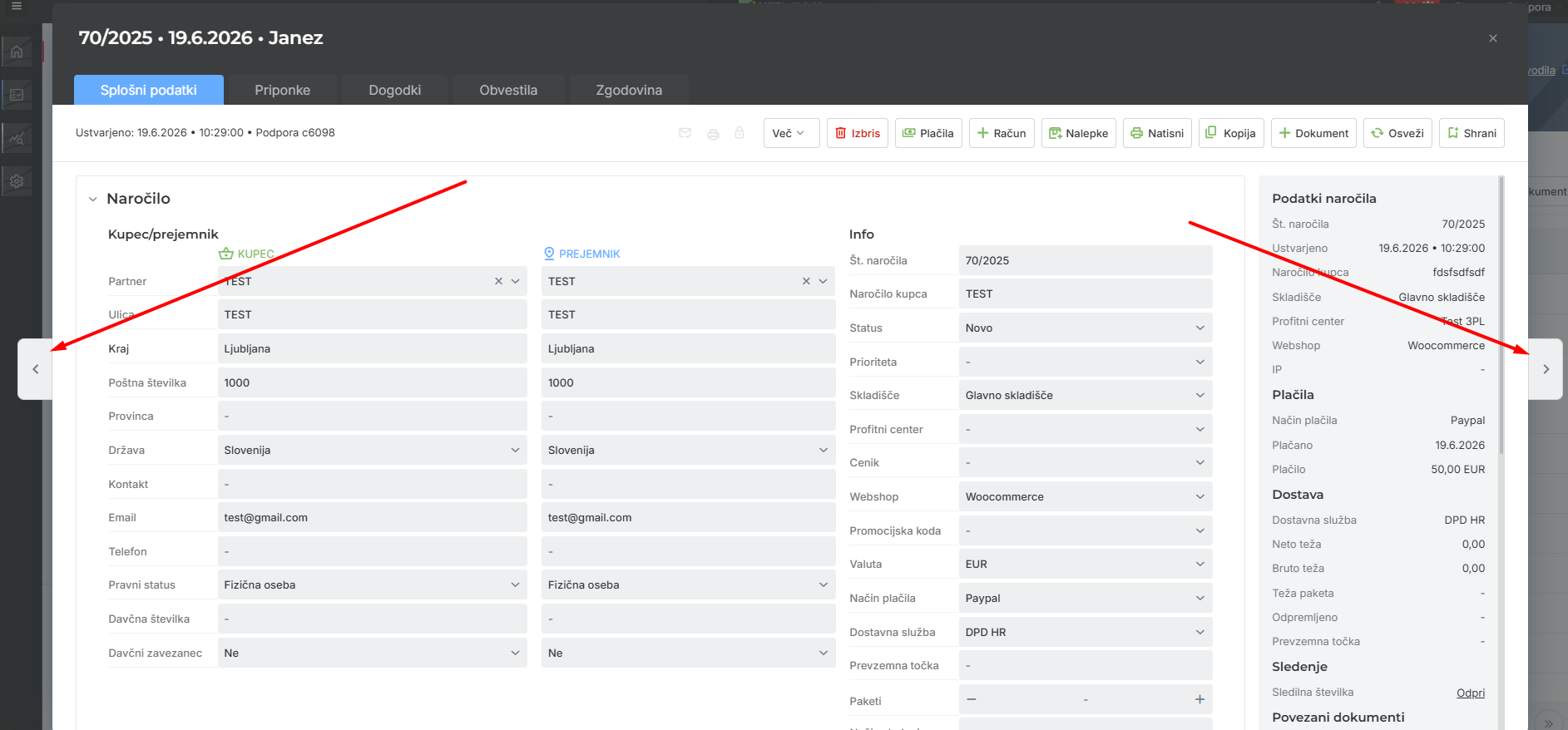
Die roten Markierungen auf dem Screenshot zeigen auf die Schaltflächen für die vorherige und die nächste Bestellung.
Wo sich das am meisten zeigt
Die Änderung ist klein, macht sich aber bei Aufgaben bemerkbar, in denen Sie Bestellungen einzeln durchgehen:
- Der morgendliche Durchgang durch neue Bestellungen. Sie öffnen die erste und gehen mit dem Pfeil durch alle, statt nach jeder zur Liste zurückzukehren.
- Die Prüfung vor dem Versand. Wenn Sie die versandfertigen Bestellungen durchgehen und bei jeder Adresse, Versanddienstleister oder Kundenhinweis ansehen.
- Die Klärung einer Kundenfrage. Wenn ein Kunde mehrere Bestellungen hat und Sie zwei oder drei vergleichen müssen, um die richtige zu finden.
- Saisonale Spitzen. Im November, wenn es die Hälfte mehr Bestellungen gibt, wird jeder gesparte Klick mit der Zahl der Bestellungen dieses Tages multipliziert.
Anleitungen und weitere Informationen:
MetaKocka Support · Order Management
Bearbeiten Sie Bestellungen noch in mehreren Fenstern?
Testen Sie Order Management und haben Sie Bestellungen, Versand und Kundenbenachrichtigung in einem System.
| Testen |
Wir wünschen Ihnen geschäftlichen Erfolg,
Ihr MetaKocka Team
Möchten Sie über Neuheiten und Verbesserungen informiert werden?