
 Order Management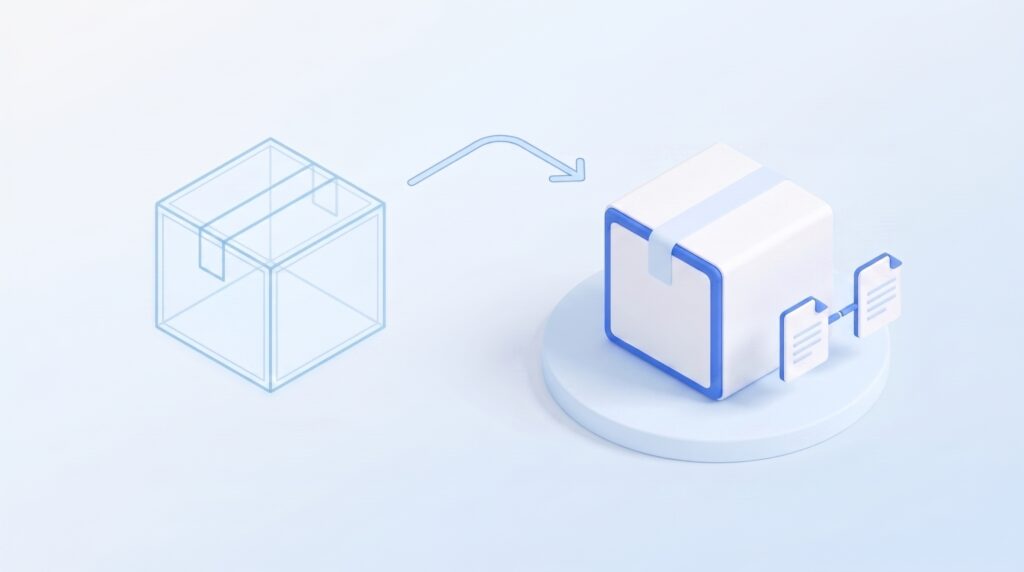
Novedad en Order Management: órdenes de recepción
Planifica una entrega entrante, conviértela en un albarán de entrada cuando llegue la mercancía y comprueba de un vistazo cuánto de lo esperado ha llegado realmente.
TL;DR (En resumen)
- Ahora puedes crear, editar y eliminar órdenes de recepción directamente en Order Management, no solo en Fulfillment App.
- Una orden de recepción se convierte en un albarán de entrada en un solo paso, y ambos documentos quedan vinculados en ambos sentidos.
- La orden de recepción muestra una columna Recibido, por lo que las cantidades previstas y las reales aparecen una al lado de la otra.
- Ambos documentos disponen ahora de un panel de resumen a la derecha, con un enlace para acceder directamente al documento relacionado.
- Disponible en todas las instalaciones, sin necesidad de activación adicional.
La entrada de mercancías merece la misma atención que la salida
Order Management siempre ha sido eficiente en la gestión de salidas: recepción de pedidos, impresión de etiquetas, expedición de paquetes y envío de números de seguimiento. La parte de entrada, es decir, la llegada de mercancía de tus proveedores, era diferente. Las órdenes de recepción existían en Fulfillment App, lo que resultaba adecuado si trabajabas con un socio logístico, pero obligaba a todos los demás a registrar las entregas entrantes fuera del sistema.
Esa carencia se ha resuelto. Las órdenes de recepción están disponibles en Order Management, dentro de Almacén, junto a Stock, Entregado, Inventario y Comisionado.
Cómo funciona
Primero la planificación, luego la realidad
Una orden de recepción contiene lo que esperas recibir: el proveedor, el almacén de destino y los productos con sus cantidades. Cuando la entrega llega físicamente, conviertes la orden de recepción en un albarán de entrada. El albarán es el documento que realiza el movimiento de stock y traslada los datos introducidos previamente, así que solo tienes que confirmar en lugar de volver a escribir.
Cantidades previstas frente a recibidas, en una sola vista
La lista de productos de una orden de recepción incluye ahora una columna Recibido junto a Cantidad. Las entregas incompletas, los excesos de entrega y las llegadas parciales son visibles sin necesidad de abrir otro documento ni hacer cálculos manuales. Si recibes mercancía en nombre de terceros, esta suele ser la primera información que te piden.
Ambos documentos permanecen vinculados
Tanto la orden de recepción como el albarán de entrada cuentan ahora con un panel de resumen a la derecha, con el número de documento, la fecha de creación y una sección de Documentos relacionados. El enlace permite pasar directamente del albarán a la orden original y viceversa. La lista de albaranes de entrada también muestra a qué orden de recepción pertenece cada uno.
Una lista de productos más ordenada
Los números de serie, lotes, fechas de caducidad, estados y ubicaciones son propiedades de cada artículo, por lo que ya no ocupan una columna independiente cada uno. En su lugar, se muestran debajo del producto, igual que en MetaKocka, lo que mantiene la tabla legible incluso en documentos con muchas líneas. Los precios también se procesan de forma precisa: el precio neto obtenido de una lista de precios conserva sus decimales al guardar.
Una regla importante a tener en cuenta
Si el almacén está gestionado por un proveedor logístico, el albarán de entrada solo puede crearlo un usuario de Fulfillment App. Esto es intencionado: la parte que manipula físicamente la mercancía es la responsable de confirmar lo recibido. Si intentas crearlo desde el otro entorno, el sistema mostrará un aviso de error para evitar discrepancias en el stock.
Dónde encontrarlo
|
1
|
Abre Almacén y luego RecibidoTanto las órdenes de recepción como los albaranes de entrada se encuentran aquí, en el mismo menú que Stock, Entregado, Inventario y Comisionado. |
|
2
|
Crea la orden de recepciónSelecciona el proveedor y el almacén, y añade los productos con las cantidades esperadas. También puedes adjuntar archivos al documento para conservar la documentación del proveedor junto a él. |
|
3
|
Conviértelo en un albarán de entrada cuando llegue la mercancíaConfirma las cantidades realmente recibidas y guarda. El stock se actualiza, las cantidades recibidas quedan registradas y ambos documentos permanecen vinculados. |
Instrucciones e información adicional:
¿Todavía no gestionas tus mercancías entrantes en un único lugar?
Prueba Order Management y mantén tus entregas, tu stock y tus pedidos en el mismo sistema.
| Pruébalo |
Te deseamos éxito en tu negocio,
Equipo MetaKocka
¿Quieres estar al día de novedades y mejoras?